NE555タイマー パルス信号の生成と周波数変化の観察
1. 概要
概要: 本ケーススタディでは、NE555 タイマーを無安定モードで動作させ、連続パルス(矩形波)信号を生成します。2つのLEDが交互に点滅して出力を視覚化し、参加者はポテンショメータやコンデンサの値を調整して周波数とデューティサイクルの変化を観察します。Analog Discovery製品ライン(AD3またはAD Studio / Studio MAX、以下「デバイス」)が電源供給と測定の両方を提供し、波形のリアルタイム観察を可能にし、RC 部品がパルスタイミングをどのように決定するかを示します。
学習目標
- NE555タイマーの無安定モードにおける動作原理を理解する。
- LED点滅回路を構成し、オシロスコープでパルス生成を観察する。
- ポテンショメータやコンデンサの値を調整し、周波数とデューティサイクルの変化を観察する。
- デバイスを使用して出力波形の特性を測定する。
ソフトウェアおよびハードウェア要件
| ソフトウェア | バージョン |
|---|---|
| Digilent WaveForms(ランタイム + SDK) | 最新版(64-bit) |
| NI LabVIEW | 2025 64-bit |
| WaveForms Toolkit for LabVIEW | 最新版 |
| Digilent Analog Discovery 製品ライン | 数量 | |
|---|---|---|
| オプション1 | Digilent Analog Discovery 3 | 1 |
| オプション2 | Digilent Analog Discovery Studio | 1 |
| オプション3 | Digilent Analog Discovery Studio MAX | 1 |
| 部品リスト | 数量 |
|---|---|
| キャンバスブレッドボード | 1 |
| NE555タイマーIC | 1 |
| ポテンショメータ 10kΩ | 2 |
| 抵抗 220Ω | 2 |
| コンデンサ(電解)100µF | 1 |
| コンデンサ(電解)20µF | 1 |
| コンデンサ 100nF | 1 |
| LED(5mm、2–2.5V) | 2 |
| DMM(オプション) | 1 |
| ジャンパーワイヤー | – |
| BNCケーブル¹ | 1 |
※1 BNC ケーブルはAnalog Discovery Studio MAX のみ必要です。
2. ハードウェアセットアップ
このセクションでは、ケーススタディ用のDigilent Analog Discovery製品ラインのハードウェアセットアップについて説明します。測定回路を組み立てる前に、デバイスのピン配置と使用可能な接続を理解することが重要です。
Digilent Analog Discovery 製品のピン配置と計測機器

Analog Discovery 3:
電源、ロジックアナライザ/パターンジェネレータ、トリガ、オシロスコープ/波形ジェネレータ
Analog Discovery Studio:
①ブレッドボードキャンバス ②電源 ③ロジックアナライザ/パターンジェネレータ ④トリガ ⑤オシロスコープ ⑥波形ジェネレータ


Analog Discovery Studio MAX:
①オシロスコープ ②波形ジェネレータ ③IVアナライザ ④トリガ ⑤ロジックアナライザ/パターンジェネレータ ⑥可変電源 ⑦DMM ⑧ブレッドボードキャンバス
表1 Digilent Analog Discovery デバイスの物理チャネルマッピング
| チャネル デバイス | Scope Ch.1 Positive | Scope Ch.1 Negative | Scope Ch.2 Positive | Scope Ch.2 Negative | +V |
|---|---|---|---|---|---|
| AD 3 | Scope Ch.1 Positive (Pin 1+) | Scope Ch.1 Negative (Pin 1-) | Scope Ch.2 Positive (Pin 2+) | Scope Ch.1 Negative (Pin 2-) | +VDC Power Supply (Pin V+) |
| AD Studio | OSCILLOSCOPE 1 (Pin + / BNC Positive) | OSCILLOSCOPE 1 (Pin – / BNC Negative) | OSCILLOSCOPE 2 (Pin + / BNC Positive) | OSCILLOSCOPE 2 (Pin – / BNCNegative) | +5.0V (キャンバスボード上) |
| AD Studio MAX | OSCILLOSCOPE 1 (BNC Positive) | OSCILLOSCOPE 1 (BNC Negative) | OSCILLOSCOPE 2 (BNC Positive) | OSCILLOSCOPE 2 (BNC Negative) | +5.0V (キャンバスボード上) |
表2 NI LabVIEW(WaveForms Toolkit)におけるデバイス名と計器識別子
| 識別子デバイス | デバイス名 | Scope Ch.1 | Scope Ch.2 | PS |
|---|---|---|---|---|
| AD 3 | Discovery3 | |||
| AD Studio | DiscoveryStudio | mso/1 | mso/2 | Ps/+ |
| AD Studio MAX | ADS_Max |
3.背景情報
NE555タイマーは、正確な時間遅延と周期的な波形を生成するために使用される汎用性の高い集積回路です。本ケーススタディでは、NE555を無安定モードで構成し、フリーランニング発振器として動作させ、外部トリガを必要とせずに連続的に矩形波出力を生成します。
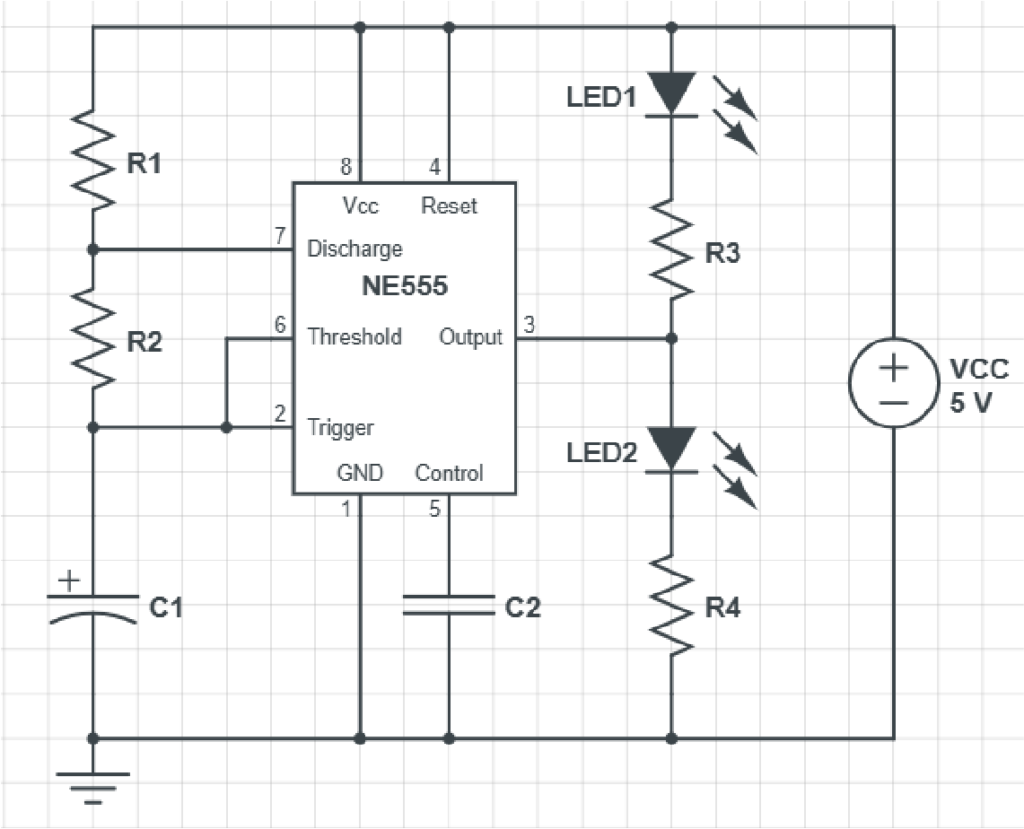
無安定モードの動作:
- 外部コンデンサCはR1 + R2を通じて充電される
- コンデンサはR2のみを通じて放電される
- 2つの内部コンパレータがコンデンサ電圧を監視:上限閾値 = (2/3)Vcc、下限閾値 =(1/3)Vcc
- これらの閾値に達すると、出力はHIGHとLOWの状態間で切り替わる
この繰り返しの充放電プロセスにより、出力(Pin 3)に連続的なパルス信号が生成されます。NE555の無安定モードにおけるタイミング特性は、抵抗とコンデンサの値によって決定されます。
タイミング式:
- HIGH時間: TH = 0.693 × (R1 + R2) × C …(1)
- LOW時間: TL = 0.693 × R2 × C …(2)
- 周期: T = TH + TL …(3)
- 周波数: f = 1/T = 1 / [0.693 × (R1 + 2R2) × C] …(4)
- デューティサイクル: D = TH/T × 100% = (R1 + R2)/(R1 + 2R2) × 100% …(5)
この関係から、周波数は RC時定数に反比例することがわかります。抵抗または容量を増加させると出力周波数が低下し、減少させると周波数が上昇します。また、標準的な無安定構成ではデューティサイクルは常に50%より大きくなります。R1は主にデューティサイクルに影響し、R2は周波数とデューティサイクルの両方に同時に影響します。
4. 回路設計 – ステップバイステップ手順
4.1 説明
測定回路は、NE555タイマーを無安定モードで構成し、連続的な矩形波出力を生成するものです。2 つの 10kΩ ポテンショメータがタイミングコンデンサ(100µF)の充放電経路を設定し、発振周波数とデューティサイクルを調整できます。Pin 3の出力信号は 220Ωの抵抗を介して 2つのLED を駆動し、タイマーがHIGHとLOWの状態間で切り替わる際に交互に点滅します。出力波形は、Scope Ch.1 Positive を NE555の出力ノードに、Scope Ch.1 NegativeをGNDに接続することで監視されます。
重要: 表1を参照して、使用するDigilent Analog Discoveryデバイスの各汎用接続に対応する正確な物理ピン、コネクタ、またはケーブルを確認してください。

4.2 ステップバイステップ手順
- NE555タイマーをキャンバスブレッドボードに配置し、ピンが正しく整列し、異なる行に挿入されていることを確認する。※ Analog Discovery 3の場合は外部ブレッドボードを使用。
- NE555のVCCピン(Pin 8)をデバイスの+V電源に接続する(表1参照)。
- NE555のGNDピン(Pin 1)をデバイスのGNDに接続する。
- Pin 4(リセット)をPin 8(Vcc)に接続し、NE555が連続動作するようにする。
- 第1ポテンショメータ(POT1)をブレッドボードに挿入する。第1外側端子を+V電源に、中央ワイパー端子をNE555のPin 7(ディスチャージ)に接続し、第3外側端子は未接続(フローティング)のままにする。これによりPOT1は可変抵抗として機能する。
- 第2ポテンショメータ(POT2)をブレッドボードに挿入する。第1外側端子をNE555のPin 7(ディスチャージ)に、中央ワイパー端子をPin 6(スレッショルド)に接続し、第3外側端子は未接続のままにする。
- Pin 6(スレッショルド)をPin 2(トリガ)に接続する。
- 100µFコンデンサ(C1)を配置し、正極端子をPin 6/2(スレッショルド/トリガノード)に、負極端子をGNDに接続する。
- Pin 5(コントロール電圧)を100nFコンデンサ(C2)を介してGNDに接続する(ノイズ低減用)。
- LED1を220Ω抵抗(R3)を介して出力ピン(Pin 3)からVCCに接続する。LEDの極性に注意(アノードがVCC側、カソードが抵抗・出力側)。
- LED2を220Ω抵抗(R4)を介して出力ピン(Pin 3)からGNDに接続する。正しい極性を確保すること。
- Scope Ch.1 Positive を Pin 3(出力)に接続し、ジャンパーワイヤーまたはBNCケーブルで矩形波を監視する。
- Scope Ch.1 Negative をデバイスGNDに接続し、測定基準を完成させる。
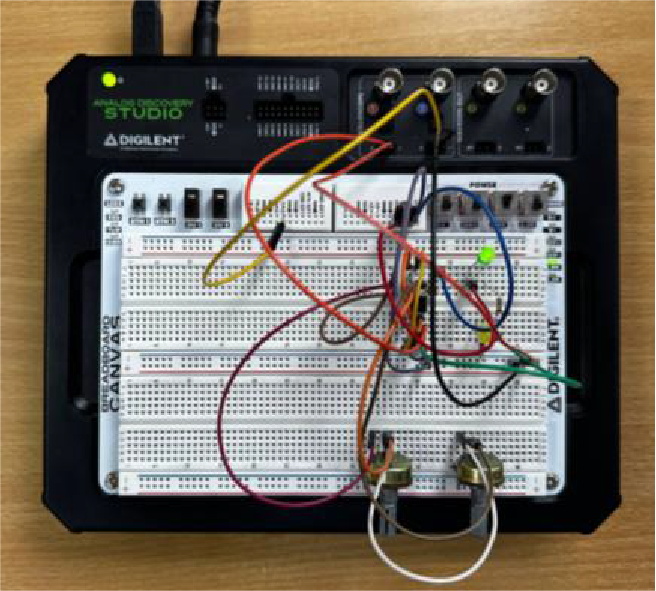
4.3 組み立て済み回路
下記は、各Digilentデバイス上の完成した実験回路を示しています。


5. ソフトウェアセットアップ – ステップバイステップ手順
5.1 WaveForms でのデータ可視化と分析
ステップ1. WaveFormsの起動とデバイス接続
- デバイスをUSB経由でコンピュータに接続する。
- Digilent WaveForms ソフトウェアを開く。
- デバイスが検出され、デバイスマネージャ(設定 -> デバイスマネージャ)で「現在選択中」と表示されることを確認する。
ステップ2. WaveFormsでの電源設定
※ このステップはDigilent Analog Discovery 3では必須です。他のデバイスを使用する場合はスキップしてください。
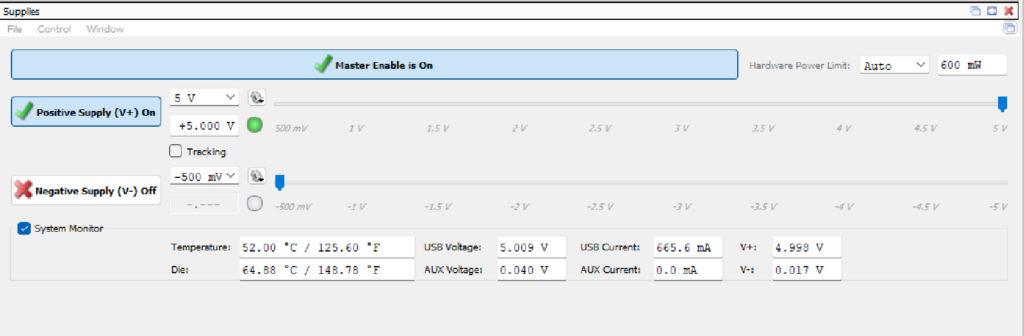
- WaveFormsでSupplies計器を開く。
- Positive Supply (V+)を有効にする。
- 出力電圧を+5.000V DCに設定する。
- Master Enableスイッチを有効にして電源出力をアクティベートする。
- Negative Supply (V−)は無効のままにする。
下記は、Digilent WaveForms環境を使用したデバイスの電源構成を示しています。
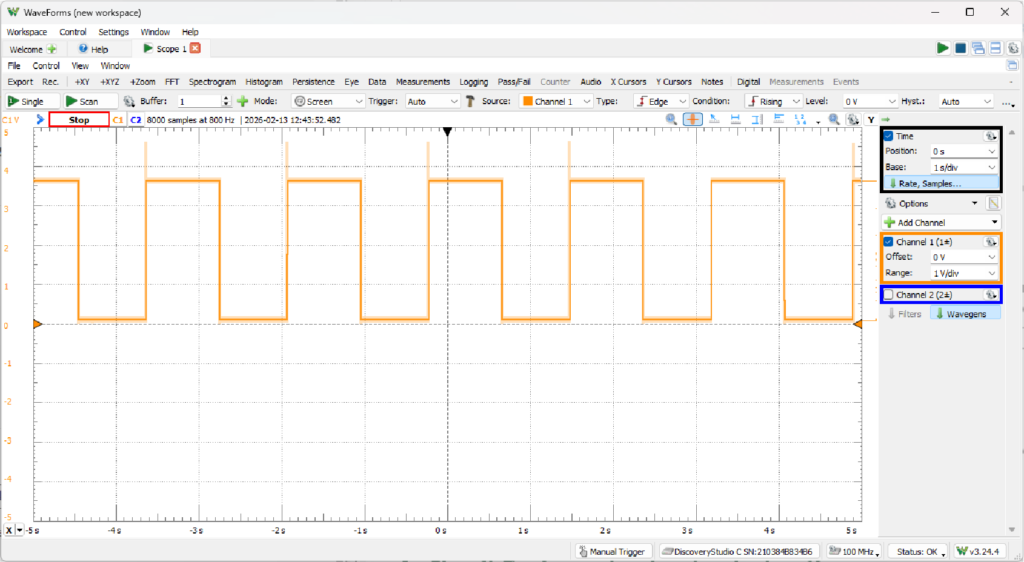
ステップ3. オシロスコープでの信号取得
※ AD Studioの場合は5.0VスイッチをONに、AD Studio MAXの場合はBoard PowerをONにしてください。
- WaveFormsでScope計器を開く。
- Channel 1を有効にする。
- レンジを1V/divに調整し、信号が画面に明確に表示されるようにする。
- タイムベースを1s/divに調整し、安定した電圧変化を観察する。
注意: 回路を動作させた後、LED が点滅しない場合は、NE555 が発振を開始するまで POT1 とPOT2の値を少しずつ調整してください。推奨開始値:POT1 ≈ 1kΩ、POT2 ≈ 10kΩ。DMMで実際の抵抗値を確認してください。
ステップ4. WaveFormsでのパルスパラメータの測定
- ScopeウィンドウのQuick measure: Horizontalツールをクリックする。カーソル測定ツールを使用してパルスの総周期を求め、周波数を計算する。
- 同じカーソルツールを使用して、パルス信号のHIGH状態の持続時間を測定する。
- デューティサイクルをHIGH時間を総周期で割って計算する。
- 式(4)と式(5)を使用し、回路のRC値から理論周波数とデューティサイクルを計算し、測定値と比較してほぼ同じであることを確認する。
- WaveFormsのすべての計器を停止し、デバイスの電源をオフにする。
- C1コンデンサを20µFコンデンサに交換するか、POT1とPOT2の抵抗値を変更する。
- デバイスの電源を再度オンにし、WaveFormsを再起動し、すべての測定を繰り返して、容量の減少がタイミングパラメータにどのように影響するかを観察する。
下記は、WaveFormsオシロスコープのカーソルツールを使用してNE555の出力信号を測定した様子を示しています。カーソルを使用することで、タイミングコンデンサを交換した後の出力波形の変化を観察し、静電容量が発振挙動にどのような影響を与えるかを分析することができます。

5.2 NI LabVIEW WaveForms Toolkit を使用したデータ可視化と分析
ステップ1. NI LabVIEWの起動とデバイス接続
- デバイスをUSB経由でコンピュータに接続する。
- Digilent WaveForms を開き、デバイスがデバイスマネージャで「現在選択中」と表示されていることを確認した後、WaveFormsソフトウェアを閉じる。※ NI LabVIEWを実行する前に、Digilent WaveFormsソフトウェアが閉じられていることを確認してください。
- NI LabVIEWソフトウェアを開く。
- 新しいNI LabVIEW VIを作成する(ファイル -> 新規VI)。
ステップ2. NI LabVIEWでブロックダイアグラムとフロントパネルを作成
下記に示されているようにブロックダイアグラムを変更します。

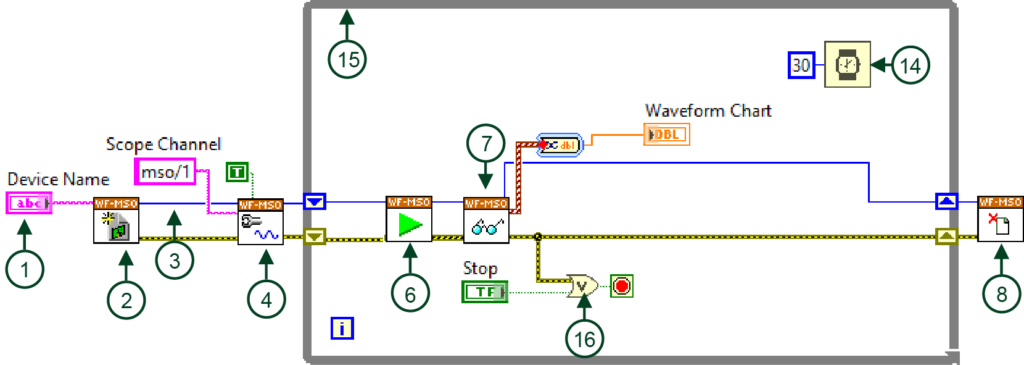
ブロックダイアグラムの各要素:
- Device Name – デバイス名を指定する。表2を参照。
- WF-MSO Initialize – スコープを初期化するVI。
- Scope Channel – デバイスのScope Ch.1チャネルを指定する。表2を参照。
- WF-MSO Configure Analog Channel – 測定チャネルの設定を構成するVI。Enable ChannelをTrue 定数に接続。
- Merge Errors(AD3のみ)– PSとMSOのエラーラインを統合する。
- WF-MSO Run – 収集を実行する。
- WF-MSO Read – デバイスからNI LabVIEWにデータを転送する。Analog Waveforms出力をConvert to Dynamic Data 関数に接続し、Waveform Chart で測定データを可視化。
- WF-MSO Close – セッションを削除し、スコープのすべての値をリセットする。
- WF-PS Initialize(AD3のみ)– 電源を初期化するVI。
- PS Channel(AD3のみ)– デバイスのPSチャネルを指定する。表2を参照。
- WF-PS Enable All Outputs(AD3のみ)– 電源の全出力を有効にするVI。
- WF-PS Configure Voltage(AD3のみ)– 電源の電圧出力を構成するVI。
- WF-PS Close(AD3のみ)– セッションを削除し、電源のすべての値をリセットする。
- Wait (ms) – 整数定数に接続し、30msに設定する。
- While Loop – 連続データ収集を有効にする。
- OR – 停止ボタンまたはエラー発生時にコードを停止できるようにする。
下記に示されているようにフロントパネルを変更します。Device nameストリングコントロール内に、表2の対応するデバイス名を入力してください。VIを保存します。

ステップ3. LabVIEWでのコード実行と測定
- 実行ボタンをクリックしてコードを実行する。
- Waveform Chartを右クリックし、Visible Itemsを選択し、Graph Paletteを有効にする。
- Graph Paletteからズームツールをクリックし、X軸のズームツールを選択する。このツールを使用してパルスの総周期を求め、周波数を計算する。同じツールでHIGH状態の持続時間も測定する。※ チャートのX軸は時間ではなく測定インデックス(サンプル番号)を表示します。実時間を得るには、X軸の値にループ反復時間(30ms)を掛けてください。
- 式(4)と式(5)を使用し、回路のRC値から理論周波数とデューティサイクルを計算し、測定値と比較してほぼ同じであることを確認する。
- LabVIEWのコード実行を停止し、デバイスの電源をオフにする。
- C1コンデンサを20µFコンデンサに交換するか、POT1とPOT2の抵抗値を変更する。
- デバイスの電源を再度オンにし、LabVIEWを実行し、すべての測定を繰り返して、容量の減少がタイミングパラメータにどのように影響するかを観察する。
翻訳・提供について
本資料は株式会社ペリテックが日本語に翻訳・整形したものです。原文の著作権はEmerson / NI(National Instruments)に帰属します。